
ChatGPT gmail邮箱账号如何更改密码?
今天这篇教程文章主要演示购买了ChatGPT账号之后,拿到账号的第一件事是修改ChatGPT gmail邮箱账号密码,那怎么更改密码呢,请大家将这篇文章所有的内容逐字逐句的看完! 如果是自己的ChatGPT账号想自己充值Pro会员,但是不知道怎么充值,可以点击按钮查看具体的教程: ChatGPT如何实现自己充值升级成Pro账号 如若要更改微软邮箱(hotmail)密码,请点击以下按钮跳转到下一篇文章: ChatGPT 微软hotmail邮箱密码怎么更改? 以下所有的操作都是在科学上网的前提之下进行,在进行操作之前请检查设备的IP状态,在whatismyipaddress里面进行查看核对IP地址,以防IP的跳动导致账号不稳定而被封号。 ChatGPT 账号购买、升级4.0 Plus联系+V:DouNai69 你购买收到的邮箱格式:[email protected];通过邮箱地址登录到GPT官网:chatgpt.com 接下来是改密码的图文步骤演示: 改密图文操作 通过科学上网进入ChatGPT官方网站页面:https://chatgpt.com/ ;登录谷歌邮箱:https://mail.google.com/ 重置密码之后会给当前gmail邮件发一封重置密码邮件,登录gmail邮件就可以了,如果给的微软邮件就需要登录微软邮件就可以。gmail登录网址:https://mail.google.com/ 重置密码之后就算完成了。 备注:ChatGPT 账号购买、升级4.0 Plus联系+V:DouNai69
ChatGPT被封怎么办?试试解封攻略
因为ChatGPT和我们平时上网不一样,它对网络环境的要求非常严苛,如果你的IP不干净,除了账号会申请被拒之外,如果要升级Pro不仅不能充值还会被提示拒付,除此之外,还会禁止设备下一切代理登录(相当于你现在的设备将无法使用ChatGPT)。所以当你的设备会发生IP跳动的情况下,基础账号和Pro账号都会有面临被封号的风险,在这里豆奶是建议大家全部用美区节点! 言归正传,那么如果账号不小心被封禁了怎么办?今天给大家提供的是保姆级ChatGPT账号解封教程,帮助伙伴们快速完成解封。(解封有时候也看时间和运气,大家根据以下模板进行适当地修改可以提升可信度。) 第一步:给open ai发送账号被封申请邮件 第一步是给官方发布账号被封后的申请邮件,在邮件中说明账号被封禁是一场误会,希望他们能够审查。语句要诚恳,并且要说明是哪一个ChatGPT账号被封。给官方发这封邮件最好是gmail邮箱发送。以下是申请信展示形式,大家直接抄作业就行。 open ai官方申诉邮箱:[email protected] 申请信模板一: 标题(Subject): Urgent: Immediate Review Needed for My Suspended ChatGPT Account Dear OpenAI Support Team, I am writing to urgently request a detailed review of the suspension of my ChatGPT account: [email protected](改成你的邮箱+ChatGPT用户名). This account is a crucial tool for my daily activities, and its suspension has caused significant inconvenience. I […]
AccsMarket低成本购买海外社媒帐号、Gmail账号教程

如果你有搭建海外社媒矩阵的需求,如何获取大量的海外社媒平台账号也是常见的一个问题。 今天给大家介绍一个海外社媒帐号交易平台,AccsMarket。 这是网址:https://accsmarket.com/ 网站有海外各种主流社媒帐号出售,常见的Facebook,Gmail等帐号可以低至0.1到0.2美元一个,有时候甚至有几美分一个的帐号。 网站有英语与俄语两个版本,一般我们选择英语界面,也可以安装一些翻译插件让我们更方便的使用。 如何购买帐号 不同于一般的网站,这种帐号售卖网站大部分都是通过虚拟货币交易,一般建议大家小额度的充值。 关于虚拟币交易所帐号开通,请参考💡:如何注册欧易虚拟货币交易所 注册好以后,进行小额度买币,一般都是买稳定币USDT,一般推荐小额度100美元左右 买好虚拟币后,在我的帐号,Add Funds中,选择TRC20 USDT稳定币充值,这个相当于给帐号充值余额 选择Stablecoins, 稳定币充值,一般选USDT。 最少需要填写充值13USDT,实际充值时交易所会收一笔手续费,我这里以TRC20网络为例,你余额到账大概只有11美元的稳定币。 💡Accsmarket在USDT稳定币 有TRC20和ERC20两种网络,在当前我写这篇博客的阶段选ERC20更划算!大家在实际操作时可以都选择扫码后看看你要充值的时段,哪个网络便宜就选哪个网络进行下单! 使用欧易App进行扫码,确认提币,选择USDT稳定币,然后会让你选择收款人 选择非托管钱包,选择Tron(TRC20)。 ⚠️注意:这里的网络就是你最开始在Add Funds选择的虚拟货币类型与网络,不要弄错了,选错了最后充值错误,卖家收不到虚拟币,你的虚拟币也白白损失掉了,要格外注意。 选择网络后,粘贴卖家的地址,地址就是我们最开始扫码时,右侧的那个Address那一串,点击他的复制图标就可直接复制地址,粘贴到欧易的地址框中 粘贴正确后,点击下一步就会转给卖家,转账成功后(链上确认大约需要1-5分钟),就可以回到网站查看我们的充值余额了(我这里是花费了后的截图,不是实际到账金额) 如何进行帐号购买 这里以购买Gmail账号为例 选择你要的卖家(不同的卖家在这个平台售卖账号),填写你要的账号数量(有一些卖家可能有最低数量要求),勾选同意协议后,点击proceed to payment即可。 购买成功后,在我的订单中选择你的订单,点击下载,会有账号密码 Windows使用记事本,Mac使用TextEdit都可以打开 前面是账号,:后是密码,最后面是备用验证邮箱 这样就可以实现低成本的账号购买了。
新手友好教程 | 如何购买、充值和使用美区苹果礼品卡(Apple Gift Card)2025年更新

适用场景:想购买美区App Store独占应用/游戏、订阅海外服务(如ChatGPT、Netflix、Disney+)、或享受美区更优惠价格的新手用户。 一、准备工作 💡如何注册美区Apple ID详细流程请参考:《美区Apple ID注册终极指南》 二、购买美区苹果礼品卡 购买渠道 国内招商银行的全币种Visa容易下卡,且没有年费,可以考虑。 如果你没有外币信用卡,也可以考虑申请美国的虚拟信用卡(充值后再消费,最多储值500美元) 💡可以参考我们关于美国虚拟信用卡的教程:《美国Dupay Pro虚拟信用卡开通教程》 亚马逊购买界面: 官网操作流程: 最安全的方法还是去苹果官网买礼品卡,下拉美国Apple官网最下方页脚,或点击下方链接 选择要购买的金额 Recipient Name 和Recipient Email address 填写你们的美区Apple ID信息,Sender Name与Sender Email Address填赠送人信息,可以用国内信息 也支持自己买给自己 可选择访客模式购买 使用信用卡进行支付 三、兑换礼品卡到美区账户 获取兑换码(Redeem Code) 邮件样式: 兑换步骤 四、使用礼品卡余额消费 五、注意事项 常见问题 FAQ Q:兑换时提示“代码无效”怎么办?A:检查代码是否输入正确,确认账户地区为美国,或联系卖家核实。 Q:余额可以购买国区应用吗?A:不能!必须切换到美区商店才能使用。 Q:如何查询剩余金额?A:访问 Apple ID账户页面 → 查看“付款和配送”中的余额。 提示:合理使用礼品卡可享受更多数字内容,但请遵守苹果服务条款,避免违规操作导致封号风险。如有其他疑问,欢迎在评论区留言! 🎮📱
Pinterest板块分析教程:保存率、点击率如何优化?
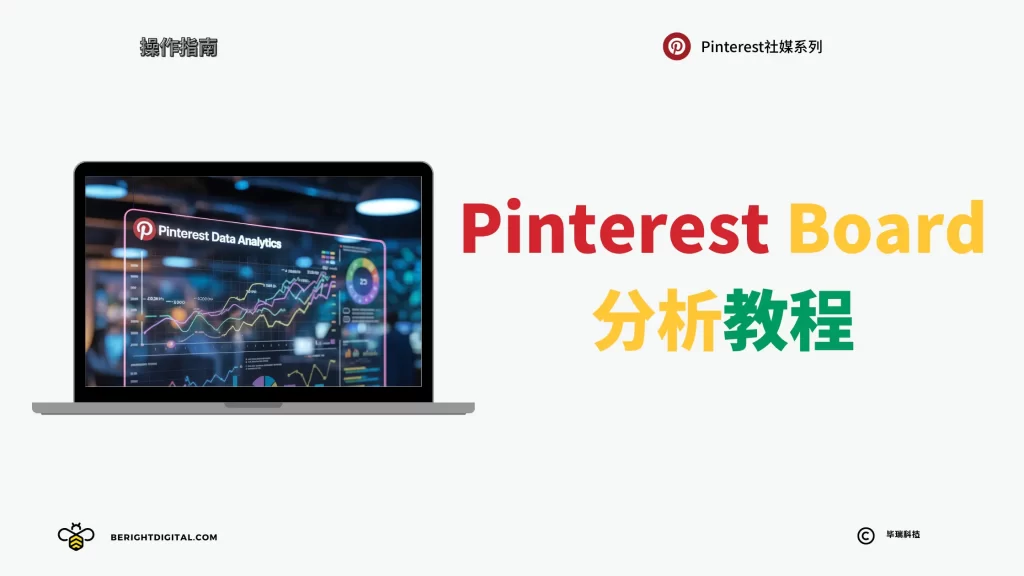
想提升Pinterest账号表现?本教程详解如何通过保存率、点击率等核心指标分析板块效果,助你优化内容结构、提高转化率,适用于电商卖家与内容创作者。
高转化率Pin图设计指南:用Canva打造爆款封面图模板
解析高点击率Pin图设计结构,推荐Canva模板资源,并提供模板定制与A/B测试技巧,附赠免费模板样本包下载。
跨境用户必看:如何用欧易解决海外支付、虚拟卡订阅和资金管理?
手把手教你注册欧易交易所,从零掌握人民币购买USDT、提现到虚拟信用卡、订阅海外服务、稳定赚币年化5–10%技巧。
Pinterest板块结构优化指南:打造高转化内容体系
想提升Pinterest账号的曝光与转化?本篇详解如何规划Pinterest板块主题、优化Pin归类与结构布局,一步步构建高转化内容体系。
Bing网站站长工具配置完整指南 | 独立站SEO必读
为什么独立站必须配置Bing站长工具? 你知道吗?如果你只盯着Google,可能白白流失30%的潜在客户!在跨境电商圈,很多人默认“搜索引擎=Google”,但现实并不是这样。根据StatCounter数据,Bing在美国市场的份额接近7%,而且用户群体偏中高收入,购买力更强,这可是典型的“流量洼地”。 想象一下,你的独立站投入大量预算做SEO、投广告,但全局只覆盖Google,结果Bing的搜索用户完全错过。这意味着什么?意味着你在和对手抢Google流量,却放弃了一个低竞争、高转化的渠道。更夸张的是,Bing的广告点击成本通常比Google低20%-30%,转化率却能“爆表”,这对小预算卖家来说简直是救命稻草。 那么,为什么Bing 网站站长工具是必配?简单说,它不仅能帮你提交站点地图、提升索引覆盖率,还能提供关键词分析、点击率报告,让你的SEO策略不再盲目。对于跨境电商独立站 SEO来说,这就是一个让你打破单一流量依赖、打开新局的神器。 如果你问:“我可以只用Google Search Console吗?”答案是NO。因为Bing的算法偏向内容权重和网站结构,如果不接入工具,你甚至无法知道抓取是否正常。忽略它,就像关掉一条可能带来GMV爆破的隐形通道。 90%卖家不知道的站点验证细节 为什么这么多站长在第一步就卡壳?原因很简单:验证方法看似简单,但细节处理不到位,Bing直接不给你放行。别急,我们一步步拆解,帮你避开坑。 如果你已经配置了Google Search Console, Bing WebMaster Tool支持直接从GSC进行数据导入,点击查看《Google Search Console配置教程》 如果没有,就选择手动添加网站,输入网站URL,使用以下三种方法进行验证。(由于不一定所有读者朋友都是选择海外知名域名服务商注册的域名,所以域名服务商验证我们这里不讨论,如果是像GoDaddy这种致命域名商,还可以登陆域名后台进行验证) 方法一:HTML文件上传验证 这是最常见、也是最稳定的验证方式,特别适合有FTP权限的独立站用户。操作步骤: 方法二:Meta标签验证(WordPress最方便) 如果你用的是WordPress,可以直接用SEO插件(Yoast或Rank Math)插入验证代码: 方法三:DNS TXT记录验证(企业域名必备) 如果你使用企业邮箱或品牌域名,这个方法最稳妥。 常见错误及解决方案表格 问题 可能原因 解决方法 HTML文件上传后仍提示失败 文件路径不正确或缓存未刷新 检查是否能直接访问HTML文件URL Meta标签验证不成功 插件缓存未清理 清除插件缓存或尝试切换至原生主题测试 DNS验证超过48小时未成功 DNS记录未生效或NameServer错误 检查域名服务商解析设置,确认NS正确指向 FAQ补充: 如何在Bing站长工具中验证网站所有权? 优先选择HTML文件上传,最快捷稳定;如果用WordPress,Meta标签方式最省事;企业用户建议DNS验证,后续不会因代码修改失效。 提交站点地图,避免索引流量漏洞 别以为验证完成就能躺赢,事实是,如果你没提交Sitemap,Bing可能只抓到首页,剩下的页面全“躺尸”。想象一下,花几千刀投广告引流,结果因为没配置Sitemap,页面迟迟没被索引,流量直接断崖式下跌。 为什么重要?Sitemap就像“导航”,告诉搜索引擎你的网站结构,避免抓取遗漏,提升索引覆盖率。对于电商站、博客站,未提交Sitemap=SEO流量白白流失。 提交站点地图 Bing 的3步操作 小技巧:robots.txt优化 确保robots.txt文件中包含允许抓取的指令: Makefile 实操建议: 功能解析:SEO数据分析+问题诊断 […]
Google收录检查全攻略:3个简单方法(含GSC指南)
为什么Google收录对网站至关重要? 你有没有遇到过这种情况?网站上线了三个月,却一点流量也没有。很多人第一反应是“关键词没做对”或“广告预算不够”。但真相往往更残酷:你的站点,可能根本没有被Google收录。 Google收录是网站获得曝光的前提。在全球搜索市场,Google占据了超过[90%份额],如果页面没有进入索引,用户再怎么搜索也找不到你。换句话说:未被收录 = 无排名 = 无流量。 问题是,很多站长并不知道该怎么检查网站收录状态,甚至不清楚“为什么Google没有收录我的网站”。更糟糕的是,有些错误会让你的网站永远被挡在Google之外。 别急,这篇文章将帮你彻底搞清楚: 继续往下,你会看到三个最简单、最有效的方法,连SEO小白也能立刻上手。 方法一:最简单的Google收录检查,用site指令就够了吗? 如果你只是想知道“网站有没有被Google收录”,最简单的方法就是用 site指令。在Google搜索框输入: Makefile 举个例子,如果你的域名是 example.com,就输入: Makefile 随后,Google会返回已收录的页面列表。如果页面很多,说明站点大部分内容已经进入索引。 但是,这个方法并不是百分百准确。为什么?因为Google搜索结果中的site数据并非实时更新,有时页面已收录,但未即时显示,或者仅显示部分内容。 如果你看到结果是“未找到相关页面”,也别慌,这并不代表你的网站完全没收录,可能只是索引延迟。不过,如果长期没有任何页面显示,那就是警示信号了。 👉 什么时候用site指令? 但是,如果你想获得精确的收录状态,仅靠site指令是不够的。接下来,第二种方法才是专业站长必备的利器——Google Search Console。 方法二:用Google Search Console精准确认收录(官方工具) 如果你希望获得最准确的收录状态,Google Search Console(简称GSC)是唯一值得信赖的工具。它不仅能告诉你页面是否被索引,还能指出为什么没收录,并给出优化建议。 第一步:添加并验证站点 💡如何配置Google Search Console请参考:《Google Search Console 完整设置教程》 第二步:使用URL检查工具在GSC左侧菜单中,找到 “URL检查”,输入你想确认的页面链接: 第三步:阅读索引覆盖报告在 “索引” → “覆盖情况” 中,你可以看到整站的收录数据,包括: 为什么要用GSC?因为它不仅显示结果,还能告诉你下一步怎么做。如果发现问题,你可以直接在GSC提交索引请求,让Google重新抓取页面。 方法三:提交站点地图,加速收录效率 很多人以为,有了Google Search Console就万事大吉,但事实是,如果你的网站缺少站点地图(Sitemap),Google可能根本不知道你的新页面在哪里。 为什么Sitemap这么重要?Sitemap就像你网站的“地图”,告诉Google: 如果你的站点内容更新频繁,或者有大量内页(如电商网站的商品详情页),提交站点地图可以显著提高抓取效率。 如何生成站点地图? 提交步骤(在GSC中): 提交后,GSC会显示站点地图的抓取状态。如果发现“成功”,说明Google已读取并开始抓取页面。 注意:站点地图不能保证100%收录,但对于新站或电商站来说,这是加速Google发现页面的最佳实践。想让你的页面更快见光,就赶紧行动吧! 💡详细的SiteMap设置教程,请参考:《如何配置网站地图SiteMap》 为什么Google没收录你的站点?90%人忽略了这几点 很多人以为“提交了站点地图,问题就解决了”,但事实远没有这么简单。如果你的页面迟迟不被Google收录,原因可能藏在这些细节里: ① 技术问题:Robots.txt […]